介紹完iTunes Store位於左側上方的導覽列後,現在讓我們來看看快速連結列(Quick Link)
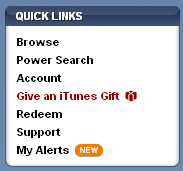 快速連結列(Quick Link):
顧名思義,它有助於我們在iTunes Store的任何頁面啟用快速的連結,並且使用這些連結的方便功能。
這些功能包括:
1.Browse(瀏覽)
2.Power Search(關鍵字搜尋)
3.Account(帳號管理)
4.Give an iTunes Gift(贈與禮物)
5.Redeem(儲值)
6.Support(支援)
7.My Alerts(我的提醒清單)
快速連結列(Quick Link):
顧名思義,它有助於我們在iTunes Store的任何頁面啟用快速的連結,並且使用這些連結的方便功能。
這些功能包括:
1.Browse(瀏覽)
2.Power Search(關鍵字搜尋)
3.Account(帳號管理)
4.Give an iTunes Gift(贈與禮物)
5.Redeem(儲值)
6.Support(支援)
7.My Alerts(我的提醒清單)
 1.Browse(瀏覽):
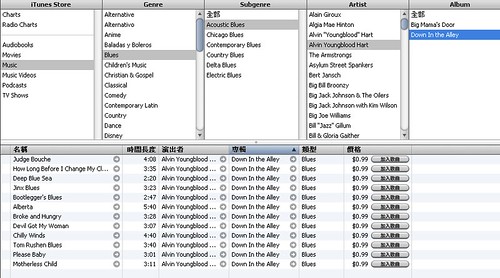
按下此鍵後,我們可以利用分類瀏覽的方式來找尋我們想樣的歌曲。
例如第一層為項目的分類,諸如music(音樂)、movies(電影)等分項,再下去就是音樂的分類、副類別,再來就是作者、專輯了。非常詳細地劃分,讓您有系統地找到任何您想要的下載項目。
1.Browse(瀏覽):
按下此鍵後,我們可以利用分類瀏覽的方式來找尋我們想樣的歌曲。
例如第一層為項目的分類,諸如music(音樂)、movies(電影)等分項,再下去就是音樂的分類、副類別,再來就是作者、專輯了。非常詳細地劃分,讓您有系統地找到任何您想要的下載項目。
 2.Power Search(關鍵字搜尋):
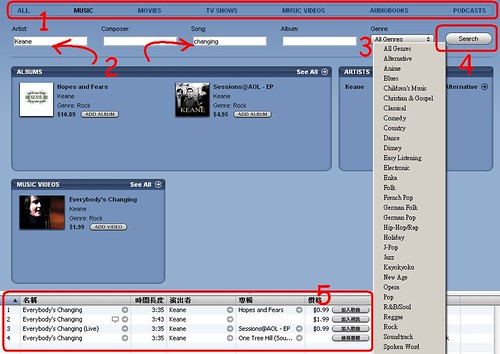
關鍵字搜尋能讓我們採用任何更精準的關鍵字來查詢想要的項目,讓我們先在music(音樂)類別試試看。
1.選擇類別為music(音樂)
2.填入關鍵字:Keane(歌手關鍵字)、Changing(歌名關鍵字)。
3.選擇音樂類別,在這裡我們略過。
4.按下Search(搜尋)
5.噹噹!結果揭曉,系統搜尋到了Keane(基因合唱團)的歌曲Evertbody's Changing。
2.Power Search(關鍵字搜尋):
關鍵字搜尋能讓我們採用任何更精準的關鍵字來查詢想要的項目,讓我們先在music(音樂)類別試試看。
1.選擇類別為music(音樂)
2.填入關鍵字:Keane(歌手關鍵字)、Changing(歌名關鍵字)。
3.選擇音樂類別,在這裡我們略過。
4.按下Search(搜尋)
5.噹噹!結果揭曉,系統搜尋到了Keane(基因合唱團)的歌曲Evertbody's Changing。
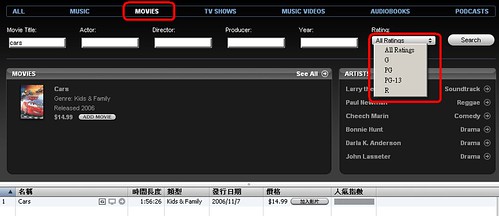 現在輪到搜尋電影看看,這次我們輸入了cars,看能找到什麼。貼心的是它連電影分級都能夠幫我們限定。
按下Search(搜尋),果然找到了Cars(汽車總動員)。
令人欣喜的是,它的搜尋範圍也包括Short Film(短篇電影),對有哪些主題的短片可供選擇的搜尋大有幫助。
現在輪到搜尋電影看看,這次我們輸入了cars,看能找到什麼。貼心的是它連電影分級都能夠幫我們限定。
按下Search(搜尋),果然找到了Cars(汽車總動員)。
令人欣喜的是,它的搜尋範圍也包括Short Film(短篇電影),對有哪些主題的短片可供選擇的搜尋大有幫助。
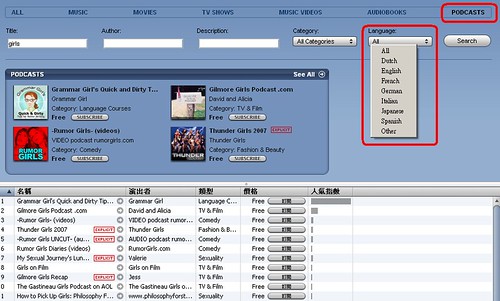 而同樣,就算是龐雜的Podcasts(播客)也依舊可以使用關鍵字搜尋。
看!光是輸入Girls就這麼多囉!
而同樣,就算是龐雜的Podcasts(播客)也依舊可以使用關鍵字搜尋。
看!光是輸入Girls就這麼多囉!
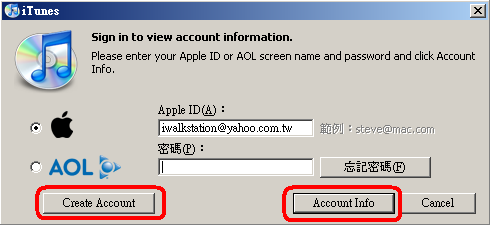 3.Account(帳號管理):
這裡可以針對許多帳號的資訊進行編輯與管理,但點進去後必須要先輸入帳號密碼來確認身分。
3.Account(帳號管理):
這裡可以針對許多帳號的資訊進行編輯與管理,但點進去後必須要先輸入帳號密碼來確認身分。
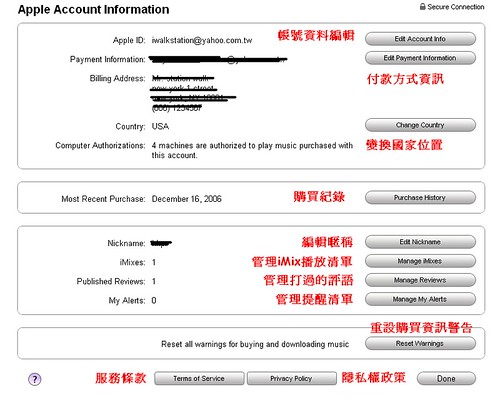 輸入完後,我們便能夠使用帳號編輯,包括帳號、地址、暱稱,同時也包含了iMixes(推薦播放清單)以及自己給過的評語等資訊。
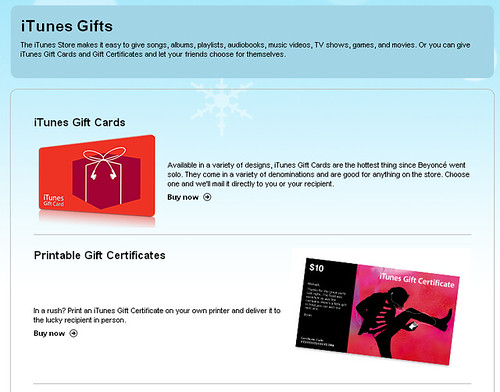 4.Give an iTunes Gift(贈與禮物):
為了應景,現在此選項的旁邊有個可愛的禮物圖案。而在這裡,我們可以選擇寄給親愛的家人、朋友或同事專屬於iTunes的禮物。
包含:
1.iTunes Store Card郵寄版本、列印版本、E-mail版本(郵寄版本只限美國或日本國內)。
2.贈送歌曲或專輯、視訊等等下載項目。
3.將iTunes Store的額度變成定時支付的零用金,替您的小朋友養成儲蓄的好習慣。
4.Give an iTunes Gift(贈與禮物):
為了應景,現在此選項的旁邊有個可愛的禮物圖案。而在這裡,我們可以選擇寄給親愛的家人、朋友或同事專屬於iTunes的禮物。
包含:
1.iTunes Store Card郵寄版本、列印版本、E-mail版本(郵寄版本只限美國或日本國內)。
2.贈送歌曲或專輯、視訊等等下載項目。
3.將iTunes Store的額度變成定時支付的零用金,替您的小朋友養成儲蓄的好習慣。
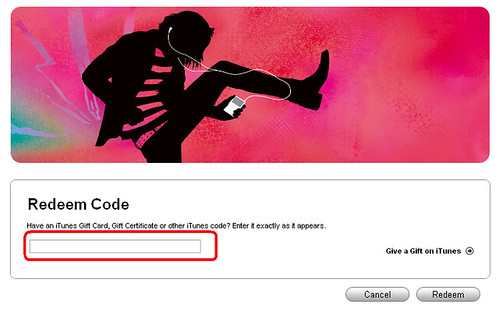 5.Redeem(儲值):
只要擁有iTunes Store card的啟動碼,您就可以點擊此項目後輸入。不論是12碼、15碼、或是16碼都可能得到不同的效果。有些是增加您帳號裡的歌曲允許下載數目,有些則是增加額度。
若您擁有啟動碼,卻沒有帳號,那麼請參考教學-如何以儲值卡註冊iTunes Store帳號(美日通用)。
5.Redeem(儲值):
只要擁有iTunes Store card的啟動碼,您就可以點擊此項目後輸入。不論是12碼、15碼、或是16碼都可能得到不同的效果。有些是增加您帳號裡的歌曲允許下載數目,有些則是增加額度。
若您擁有啟動碼,卻沒有帳號,那麼請參考教學-如何以儲值卡註冊iTunes Store帳號(美日通用)。
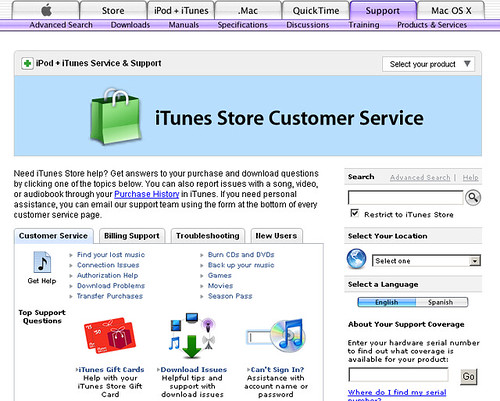 6.Support(支援):
點進去後,會直接連進美國蘋果的支援官網,替您解決一切問題。
台灣的支援官網
6.Support(支援):
點進去後,會直接連進美國蘋果的支援官網,替您解決一切問題。
台灣的支援官網
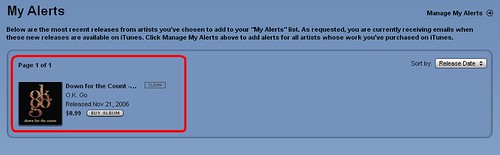 7.My Alerts(我的提醒清單):
常常我們逛著iTunes Store會湊巧看到喜歡歌手的專輯資訊,但也許我們對該歌手的專輯發片日不清楚,不曉得什麼時候他還會再出新的專輯或單曲。這個時候就要好好利用提醒清單。
點選該專輯旁的Alert Me,就能將該名歌手收錄至提醒清單。若將來該歌手出了新專輯,或日後購買該歌手的歌曲。系統就會自動透過E-mail將專輯資訊或明細表寄給我們。
若想移除該名歌手的提醒,可以至我的提醒清單(My Alerts)當中,即可編輯管理了!(也可以從Account(帳號管理)中選擇此項。)
7.My Alerts(我的提醒清單):
常常我們逛著iTunes Store會湊巧看到喜歡歌手的專輯資訊,但也許我們對該歌手的專輯發片日不清楚,不曉得什麼時候他還會再出新的專輯或單曲。這個時候就要好好利用提醒清單。
點選該專輯旁的Alert Me,就能將該名歌手收錄至提醒清單。若將來該歌手出了新專輯,或日後購買該歌手的歌曲。系統就會自動透過E-mail將專輯資訊或明細表寄給我們。
若想移除該名歌手的提醒,可以至我的提醒清單(My Alerts)當中,即可編輯管理了!(也可以從Account(帳號管理)中選擇此項。)
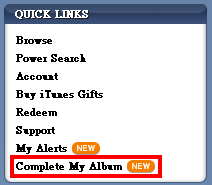 8.Complete My Album(補齊專輯歌曲):
有時我們買了iTunes Store中某張專輯中的一兩首歌曲,但日後想要購買整張專輯卻可能要再多花一些額外的額度。例如一開始買了一首歌為$0.99,整張專輯有15首歌曲為$9.99,若想要補齊整張專輯則還要購買剩下的14首,或是直接花費$9.99。
這個時候就要好好利用Complete My Album。
8.Complete My Album(補齊專輯歌曲):
有時我們買了iTunes Store中某張專輯中的一兩首歌曲,但日後想要購買整張專輯卻可能要再多花一些額外的額度。例如一開始買了一首歌為$0.99,整張專輯有15首歌曲為$9.99,若想要補齊整張專輯則還要購買剩下的14首,或是直接花費$9.99。
這個時候就要好好利用Complete My Album。
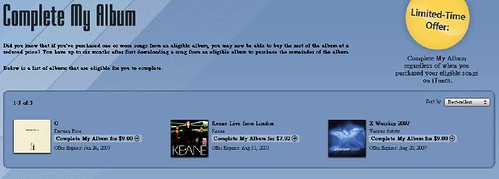 此選項能將過去六個月內我們只購買單首歌曲的專輯列出,並提供我們優惠的價位來購買。(將整張專輯的價格扣除掉你已經購買的歌曲價格)。
如此一來,我們就不用擔心會花費更多額度以收集整張專輯了。
經過這一層介紹,希望大家都能夠更順手便利地運用快速連結列(Quick Link),讓自己更能在iTunes Store恣意閒逛採購喔!
此選項能將過去六個月內我們只購買單首歌曲的專輯列出,並提供我們優惠的價位來購買。(將整張專輯的價格扣除掉你已經購買的歌曲價格)。
如此一來,我們就不用擔心會花費更多額度以收集整張專輯了。
經過這一層介紹,希望大家都能夠更順手便利地運用快速連結列(Quick Link),讓自己更能在iTunes Store恣意閒逛採購喔!
快速連結列(Quick Link):
顧名思義,它有助於我們在iTunes Store的任何頁面啟用快速的連結,並且使用這些連結的方便功能。
這些功能包括:
1.Browse(瀏覽)
2.Power Search(關鍵字搜尋)
3.Account(帳號管理)
4.Give an iTunes Gift(贈與禮物)
5.Redeem(儲值)
6.Support(支援)
7.My Alerts(我的提醒清單)
1.Browse(瀏覽):
按下此鍵後,我們可以利用分類瀏覽的方式來找尋我們想樣的歌曲。
例如第一層為項目的分類,諸如music(音樂)、movies(電影)等分項,再下去就是音樂的分類、副類別,再來就是作者、專輯了。非常詳細地劃分,讓您有系統地找到任何您想要的下載項目。
2.Power Search(關鍵字搜尋):
關鍵字搜尋能讓我們採用任何更精準的關鍵字來查詢想要的項目,讓我們先在music(音樂)類別試試看。
1.選擇類別為music(音樂)
2.填入關鍵字:Keane(歌手關鍵字)、Changing(歌名關鍵字)。
3.選擇音樂類別,在這裡我們略過。
4.按下Search(搜尋)
5.噹噹!結果揭曉,系統搜尋到了Keane(基因合唱團)的歌曲Evertbody's Changing。
現在輪到搜尋電影看看,這次我們輸入了cars,看能找到什麼。貼心的是它連電影分級都能夠幫我們限定。
按下Search(搜尋),果然找到了Cars(汽車總動員)。
令人欣喜的是,它的搜尋範圍也包括Short Film(短篇電影),對有哪些主題的短片可供選擇的搜尋大有幫助。
而同樣,就算是龐雜的Podcasts(播客)也依舊可以使用關鍵字搜尋。
看!光是輸入Girls就這麼多囉!
3.Account(帳號管理):
這裡可以針對許多帳號的資訊進行編輯與管理,但點進去後必須要先輸入帳號密碼來確認身分。
輸入完後,我們便能夠使用帳號編輯,包括帳號、地址、暱稱,同時也包含了iMixes(推薦播放清單)以及自己給過的評語等資訊。
4.Give an iTunes Gift(贈與禮物):
為了應景,現在此選項的旁邊有個可愛的禮物圖案。而在這裡,我們可以選擇寄給親愛的家人、朋友或同事專屬於iTunes的禮物。
包含:
1.iTunes Store Card郵寄版本、列印版本、E-mail版本(郵寄版本只限美國或日本國內)。
2.贈送歌曲或專輯、視訊等等下載項目。
3.將iTunes Store的額度變成定時支付的零用金,替您的小朋友養成儲蓄的好習慣。
5.Redeem(儲值):
只要擁有iTunes Store card的啟動碼,您就可以點擊此項目後輸入。不論是12碼、15碼、或是16碼都可能得到不同的效果。有些是增加您帳號裡的歌曲允許下載數目,有些則是增加額度。
若您擁有啟動碼,卻沒有帳號,那麼請參考教學-如何以儲值卡註冊iTunes Store帳號(美日通用)。
6.Support(支援):
點進去後,會直接連進美國蘋果的支援官網,替您解決一切問題。
台灣的支援官網
7.My Alerts(我的提醒清單):
常常我們逛著iTunes Store會湊巧看到喜歡歌手的專輯資訊,但也許我們對該歌手的專輯發片日不清楚,不曉得什麼時候他還會再出新的專輯或單曲。這個時候就要好好利用提醒清單。
點選該專輯旁的Alert Me,就能將該名歌手收錄至提醒清單。若將來該歌手出了新專輯,或日後購買該歌手的歌曲。系統就會自動透過E-mail將專輯資訊或明細表寄給我們。
若想移除該名歌手的提醒,可以至我的提醒清單(My Alerts)當中,即可編輯管理了!(也可以從Account(帳號管理)中選擇此項。)
8.Complete My Album(補齊專輯歌曲):
有時我們買了iTunes Store中某張專輯中的一兩首歌曲,但日後想要購買整張專輯卻可能要再多花一些額外的額度。例如一開始買了一首歌為$0.99,整張專輯有15首歌曲為$9.99,若想要補齊整張專輯則還要購買剩下的14首,或是直接花費$9.99。
這個時候就要好好利用Complete My Album。
此選項能將過去六個月內我們只購買單首歌曲的專輯列出,並提供我們優惠的價位來購買。(將整張專輯的價格扣除掉你已經購買的歌曲價格)。
如此一來,我們就不用擔心會花費更多額度以收集整張專輯了。
經過這一層介紹,希望大家都能夠更順手便利地運用快速連結列(Quick Link),讓自己更能在iTunes Store恣意閒逛採購喔!







請先 登入 以發表留言。