已經擁有帳號以及儲值金額,下一步就是要購買我們想要的曲目或是影片了。
iTunes提供兩種方式供使用者購買與下載:1-Click以及購物車。
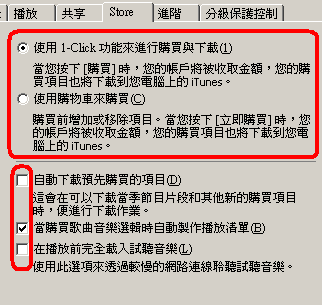 Windows的用戶可以於iTunes中的編輯>喜好設定>Store當中勾選切換。
Mac的用戶可以於iTunes的檔案>偏好設定>Store當中勾選切換。
除此之外還可以讓使用者選擇是否要自動下載訂購預定的項目等等選項。
●1-Click:
當按 Buy(購買)按鈕一下時,此項目就會從使用者帳戶中收取費用,並下載到其 iTunes 資料庫中。
Windows的用戶可以於iTunes中的編輯>喜好設定>Store當中勾選切換。
Mac的用戶可以於iTunes的檔案>偏好設定>Store當中勾選切換。
除此之外還可以讓使用者選擇是否要自動下載訂購預定的項目等等選項。
●1-Click:
當按 Buy(購買)按鈕一下時,此項目就會從使用者帳戶中收取費用,並下載到其 iTunes 資料庫中。
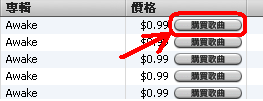 只要按一下按鈕即可扣款下載。
●購物車:
按Add(加入)一下來儲存欲購項目。 在按(立即購買)之前,使用者可以檢查購物車並刪除項目。
只要按一下按鈕即可扣款下載。
●購物車:
按Add(加入)一下來儲存欲購項目。 在按(立即購買)之前,使用者可以檢查購物車並刪除項目。
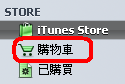 選擇購物車模式後,你即可以在左邊的STORE當中看到購物車字樣。
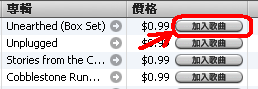 此時我們可以看到曲目的後面改為出現加入歌曲而不是購買歌曲。
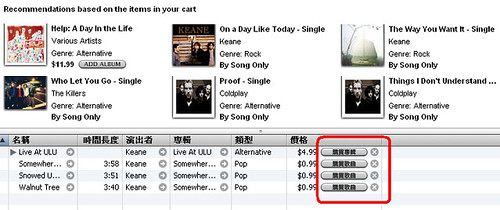 此時點選左邊的購物車可以看到之前加入的曲目,以及相關的專輯連結。
在這個時候還可以反悔到底要不要購買,按下X即可以取消,反之若按下購買歌曲就會扣款並下載項目。
此時點選左邊的購物車可以看到之前加入的曲目,以及相關的專輯連結。
在這個時候還可以反悔到底要不要購買,按下X即可以取消,反之若按下購買歌曲就會扣款並下載項目。
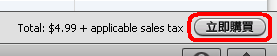 在右下角可以看到購物車項目的總金額,點下立即購買就可以扣款並下載全部的項目。
●確認購買:
在右下角可以看到購物車項目的總金額,點下立即購買就可以扣款並下載全部的項目。
●確認購買:
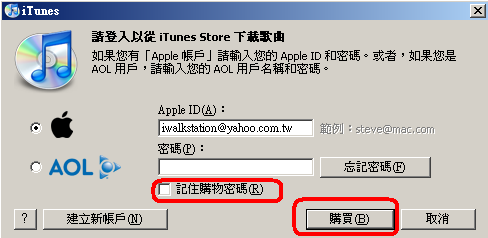 當決定購買後,若是沒有勾選記住購物密碼的話,那麼不論是否於帳號登入狀態,系統都會要求使用者重新輸入一次密碼。輸入完後,按下購買,才真正扣款並下載。
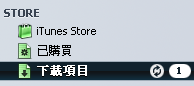
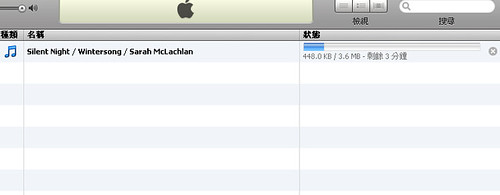 這時左邊的STORE會出現有項目正在下載的訊息,恭喜你,你已經成功購買歌曲!等待下載完後,即可以享受音樂或者視訊了。
●續傳功能:
這時左邊的STORE會出現有項目正在下載的訊息,恭喜你,你已經成功購買歌曲!等待下載完後,即可以享受音樂或者視訊了。
●續傳功能:
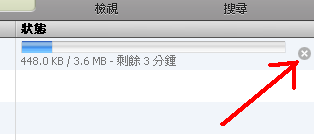 iTunes7相當貼心地支援續傳功能,當此時因為斷線或者停電而造成下載中斷時,使用者重開之後依舊可以從上一次的進度下載。或者想中途暫停,稍後重新再開也可以立即接續下載,完全不會有怕斷線的疑慮。
●檢查購買項目:
iTunes7相當貼心地支援續傳功能,當此時因為斷線或者停電而造成下載中斷時,使用者重開之後依舊可以從上一次的進度下載。或者想中途暫停,稍後重新再開也可以立即接續下載,完全不會有怕斷線的疑慮。
●檢查購買項目:
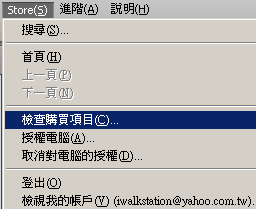 於iTunes上方的Store>檢查購買項目中啟動。
什麼時候會用到檢查購買項目:
1.你於日前預定或購買了某些節目或者音樂,但你不確定它們是否下載完畢,此時檢查一下它們便會自動繼續下載。
2.你坐在一台網路頻寬較大的電腦前,想要利用它將你家還未下載完的影集下載完畢,此時你可以利用檢查來讓這台電腦下載完該檔案,並利用隨身碟或燒錄光碟來將它帶回自己家裡欣賞。
在iTunes Store下載的所有音樂、遊戲,以及視訊全部都是合法的。
而這些音樂全部被DRM技術所保護規範,我們會在之後的文章介紹iTunes商店的授權版權模式。
於iTunes上方的Store>檢查購買項目中啟動。
什麼時候會用到檢查購買項目:
1.你於日前預定或購買了某些節目或者音樂,但你不確定它們是否下載完畢,此時檢查一下它們便會自動繼續下載。
2.你坐在一台網路頻寬較大的電腦前,想要利用它將你家還未下載完的影集下載完畢,此時你可以利用檢查來讓這台電腦下載完該檔案,並利用隨身碟或燒錄光碟來將它帶回自己家裡欣賞。
在iTunes Store下載的所有音樂、遊戲,以及視訊全部都是合法的。
而這些音樂全部被DRM技術所保護規範,我們會在之後的文章介紹iTunes商店的授權版權模式。
Windows的用戶可以於iTunes中的編輯>喜好設定>Store當中勾選切換。
Mac的用戶可以於iTunes的檔案>偏好設定>Store當中勾選切換。
除此之外還可以讓使用者選擇是否要自動下載訂購預定的項目等等選項。
●1-Click:
當按 Buy(購買)按鈕一下時,此項目就會從使用者帳戶中收取費用,並下載到其 iTunes 資料庫中。
只要按一下按鈕即可扣款下載。
●購物車:
按Add(加入)一下來儲存欲購項目。 在按(立即購買)之前,使用者可以檢查購物車並刪除項目。
選擇購物車模式後,你即可以在左邊的STORE當中看到購物車字樣。
此時我們可以看到曲目的後面改為出現加入歌曲而不是購買歌曲。
此時點選左邊的購物車可以看到之前加入的曲目,以及相關的專輯連結。
在這個時候還可以反悔到底要不要購買,按下X即可以取消,反之若按下購買歌曲就會扣款並下載項目。
在右下角可以看到購物車項目的總金額,點下立即購買就可以扣款並下載全部的項目。
●確認購買:
當決定購買後,若是沒有勾選記住購物密碼的話,那麼不論是否於帳號登入狀態,系統都會要求使用者重新輸入一次密碼。輸入完後,按下購買,才真正扣款並下載。
這時左邊的STORE會出現有項目正在下載的訊息,恭喜你,你已經成功購買歌曲!等待下載完後,即可以享受音樂或者視訊了。
●續傳功能:
iTunes7相當貼心地支援續傳功能,當此時因為斷線或者停電而造成下載中斷時,使用者重開之後依舊可以從上一次的進度下載。或者想中途暫停,稍後重新再開也可以立即接續下載,完全不會有怕斷線的疑慮。
●檢查購買項目:
於iTunes上方的Store>檢查購買項目中啟動。
什麼時候會用到檢查購買項目:
1.你於日前預定或購買了某些節目或者音樂,但你不確定它們是否下載完畢,此時檢查一下它們便會自動繼續下載。
2.你坐在一台網路頻寬較大的電腦前,想要利用它將你家還未下載完的影集下載完畢,此時你可以利用檢查來讓這台電腦下載完該檔案,並利用隨身碟或燒錄光碟來將它帶回自己家裡欣賞。
在iTunes Store下載的所有音樂、遊戲,以及視訊全部都是合法的。
而這些音樂全部被DRM技術所保護規範,我們會在之後的文章介紹iTunes商店的授權版權模式。








請先 登入 以發表留言。